Kullanım Kılavuzu
İçindekiler
1. Başlarken
Çalışma alanını kurarken
Kurulum tek ekrandır: çalışma alanına bir ad verirsiniz ve isterseniz ne iş yaptığınızı seçersiniz. Sektörünüzü seçmeniz önemlidir, çünkü seçtiğiniz alana uygun hazır görev paketleri işaretli gelir ve çalışma alanınız dolu bir takvimle açılır. Listede eczane, klinik, kreş, otel, gıda işletmesi, şantiye, araç filosu, dernek gibi seçenekler vardır.
Sektörünüz listede yoksa Diğer’i seçip işinizi kısaca yazın. Hazır paketlerden mahrum kalmazsınız: 25 paketin tamamına kurulumdan sonra Paketler ekranından ulaşıp dilediğinizi ekleyebilirsiniz.
Yazdığınız ad mevcut bir çalışma alanıyla aynıysa uyarı çıkar ve iki seçenek sunulur: mevcut alanın yöneticisinden davet istemek ya da yeni bir alan açmak. Aynı kurumdan iki kişi ayrı ayrı alan açarsa görevleri birbirine atayamaz ve tek panodan göremezler; bu uyarı onu önlemek içindir.
Kayıt ve giriş
- rutindar.com adresinden e-posta + parola ile kayıt olun ya da Google ile girişi kullanın.
- İlk girişte kurulum sihirbazı açılır: çalışma alanınıza bir ad verin. Alanınız oluşur ve 30 günlük ücretsiz deneme kendiliğinden başlar; kredi kartı istenmez.
- Deneme bitince kullanıcı başına ayda 90 TL ücretlendirme başlar; ödeme yapılmazsa 15 gün uyarılı kullanım tanınır, sonra hesap kilitlenir (ayrıntı: 11. Faturalandırma).
Ekibi davet etmek
- Kullanıcılar sayfasında e-posta adresiyle davet oluşturun.
- Davet bağlantısı e-postayla gider; e-posta ulaşmazsa bağlantıyı kopyalayıp elden de iletebilirsiniz. Bağlantı 7 gün geçerlidir.
- Katılan kişi kurumunuza Ekip Üyesi olarak eklenir; dilerseniz rolünü Yönetici yaparsınız.
Tek kişilik çalışma alanlarında davet bağlantısını üç yerde bulursunuz; hepsi aynı Kullanıcılar sayfasına götürür ve ikinci kişi katılınca kendiliğinden kaybolur:
| Nerede | Ne zaman görünür |
|---|---|
| Bugün ekranındaki ekip şeridi | İlk periyodik görevlerinizi kurduktan sonra. Şimdilik gerek yok derseniz bir daha çıkmaz. |
| Periyodik görev formunda "Kimin görevi?" alanının altı | Bir işi tanımlarken, devredecek kimse yokken. |
| Kullanıcılar sayfasının üstündeki bilgi kutusu | Kurumda tek kişi olduğu sürece. |
2. Günlük çalışma ekranları
| Ekran | Ne işe yarar |
|---|---|
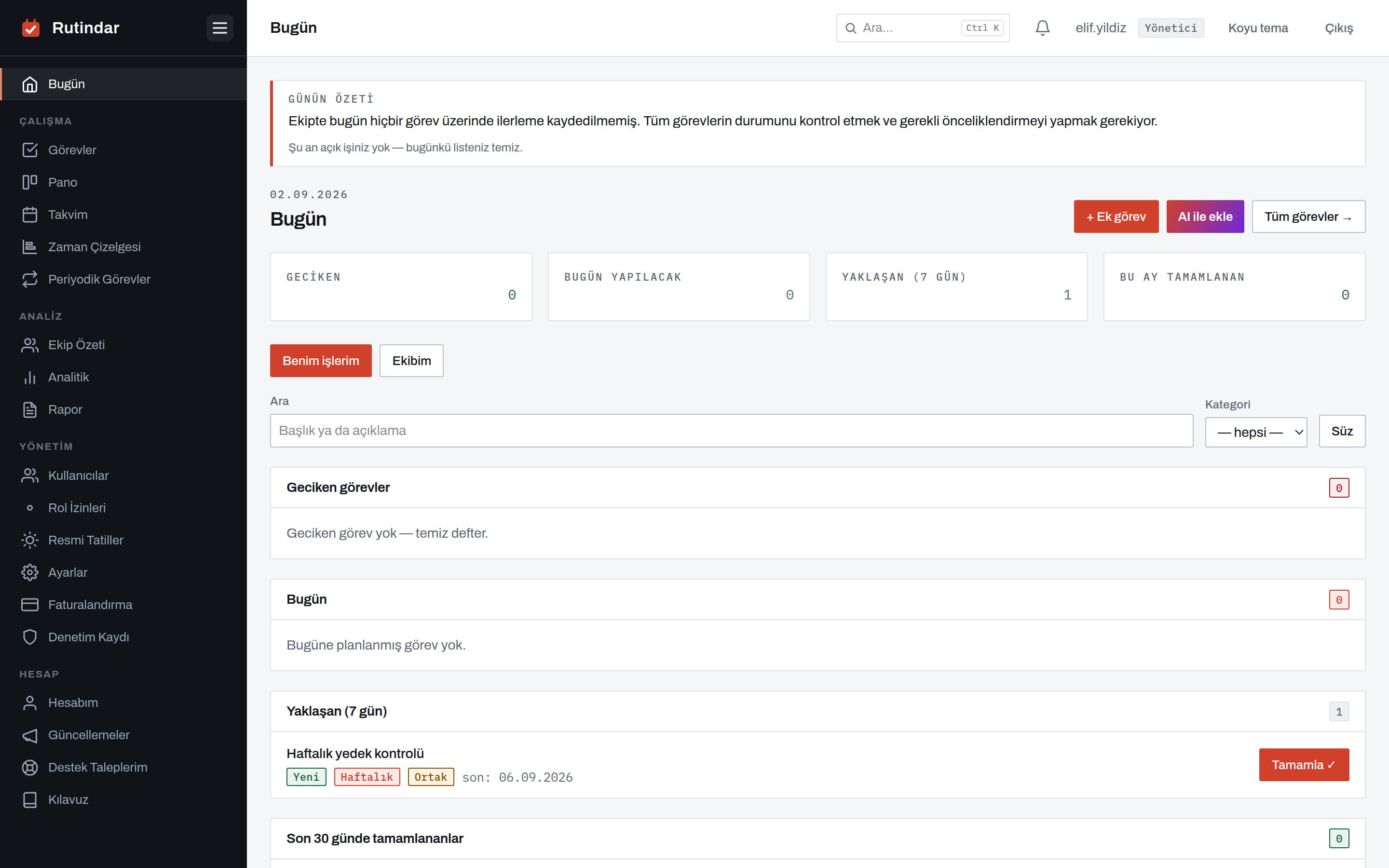
| Bugün | Açılış sayfası. Bugünün görevleri, gecikenler ve hızlı tamamlama. Tek seferlik "ek görev" de buradan eklenir. |
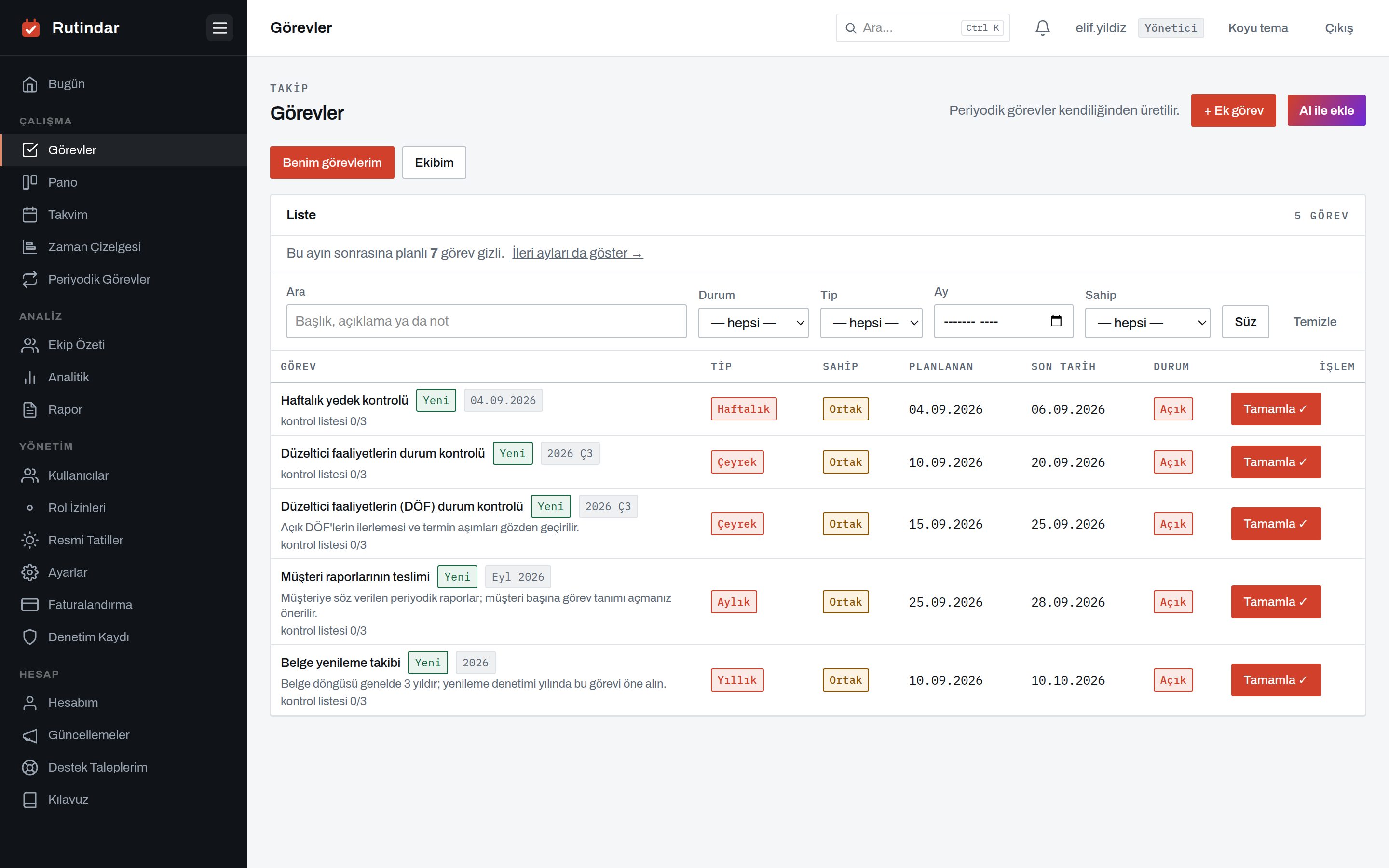
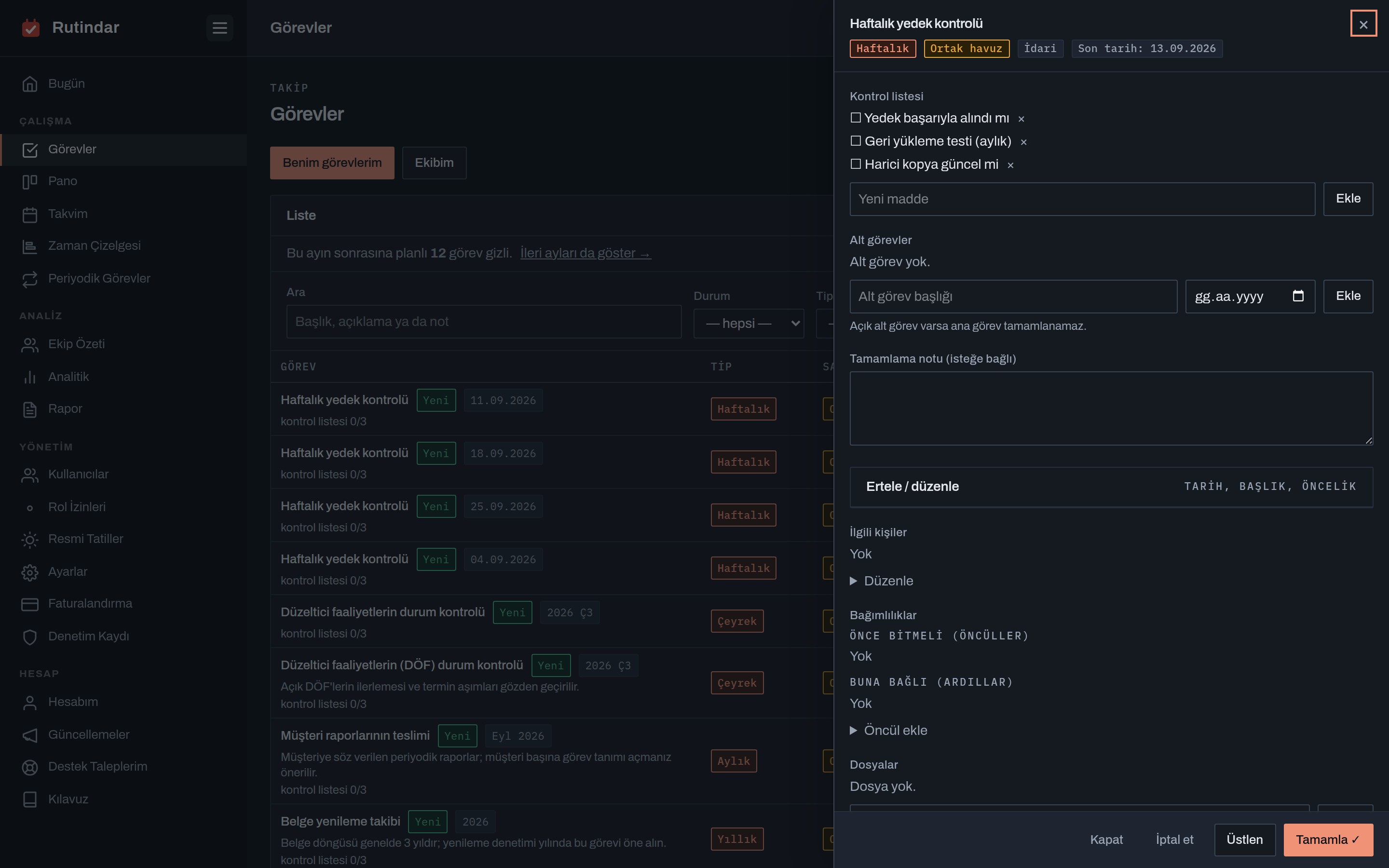
| Görevler | Tüm görevlerin süzülebilir listesi: durum, kategori, kişi, tarih aralığı. Görev satırına tıklayınca sağdan detay paneli açılır. |
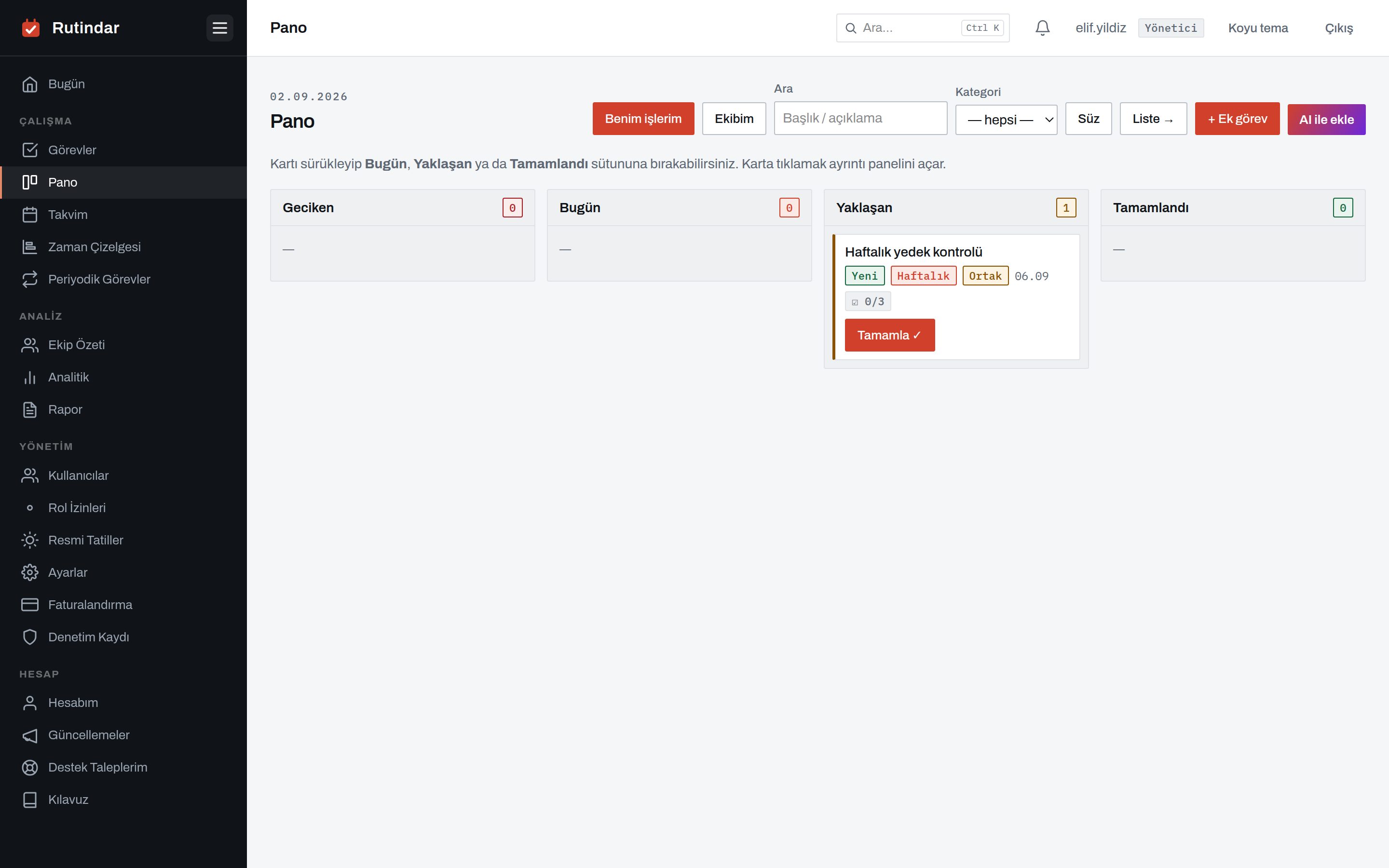
| Pano | Kanban görünümü — görevleri durumlarına göre sütunlarda gösterir. |
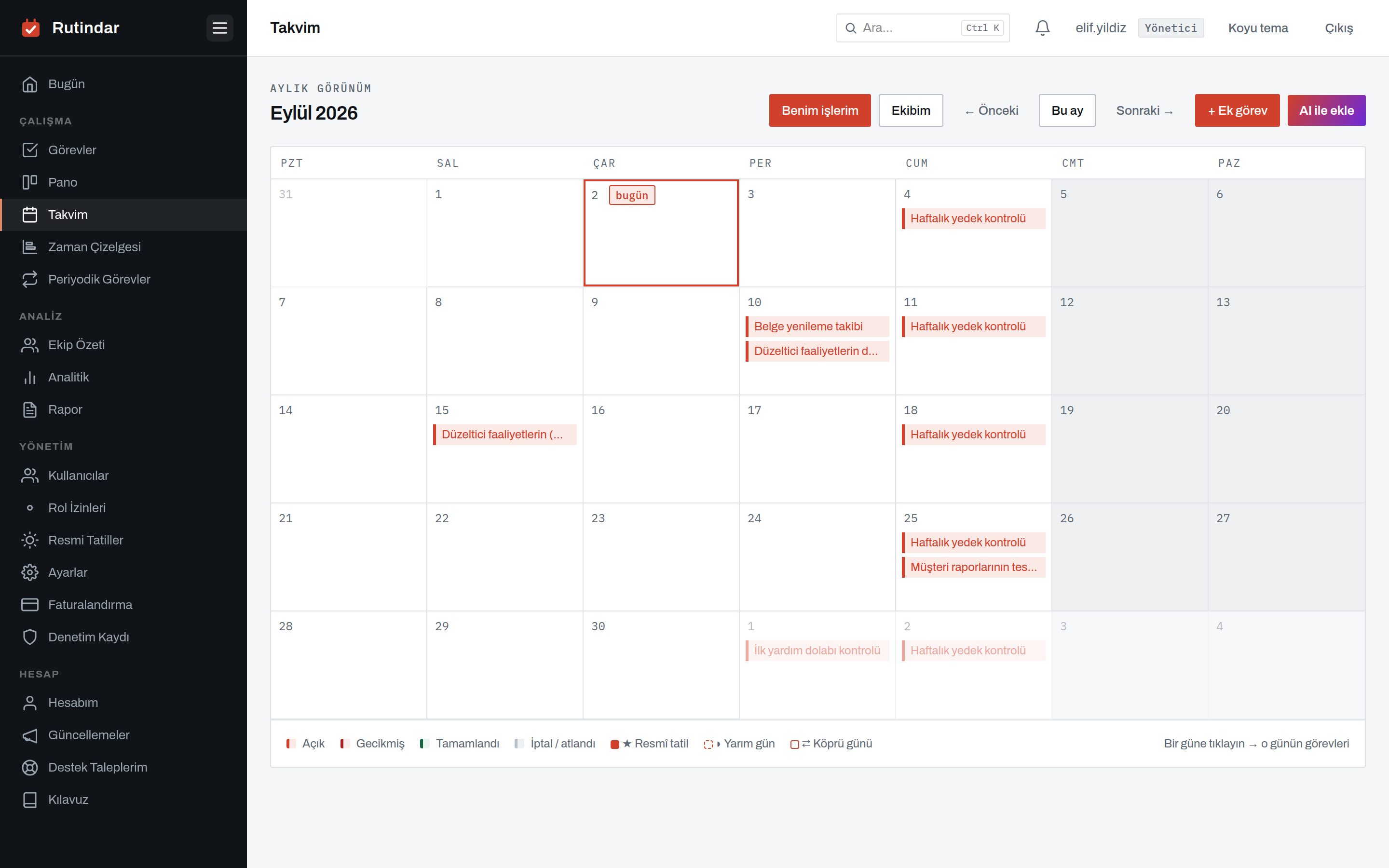
| Takvim | Aylık takvim; görevler son tarihlerinde görünür. |
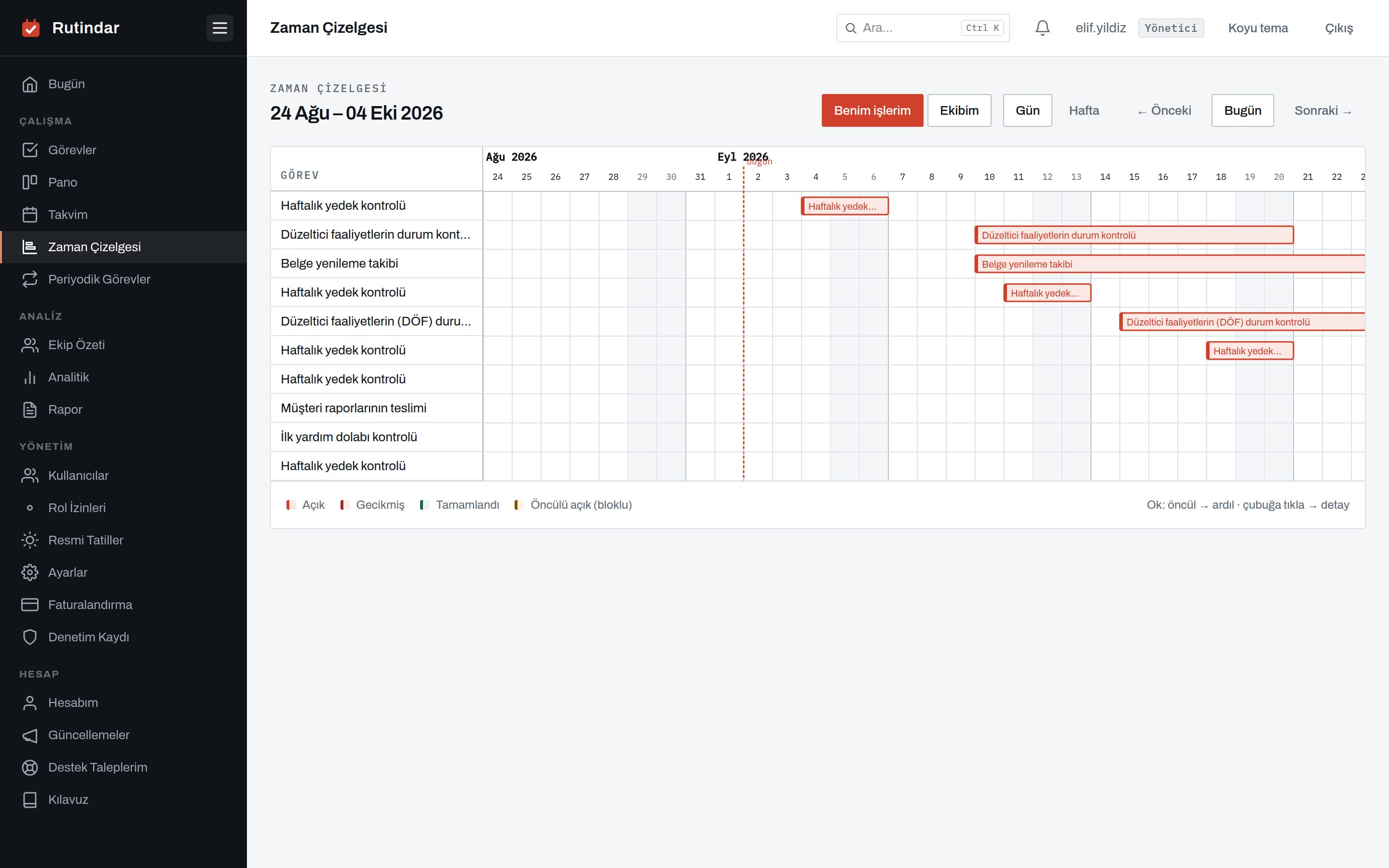
| Zaman Çizelgesi | Gantt görünümü — işlerin zaman içindeki dağılımı ve bağımlılıkları. |
| Notlarım | Kişisel not defteriniz. Yalnız siz görürsünüz; yöneticiniz dahil kimse erişemez. |
| Randevular | Müşteri randevu defteri: saat, müşteri, hizmet ve durum. Randevular Takvim'de görevlerle birlikte görünür. |
Notlarım — kişisel not defteri
Notlarım ekranı size ait bir defterdir: toplantıda aklınıza geleni, takip etmeniz gerekeni, henüz göreve dönüşmemiş fikirleri buraya yazarsınız.
- Tamamen kişiseldir. Notlarınızı yöneticiniz, ekip lideriniz ya da çalışma alanının sahibi dahil hiç kimse göremez. Görev ekranlarındaki "Ekibim" kapsamı buraya işlemez.
- Sabitleme: sık baktığınız notu listenin en üstünde tutabilirsiniz.
- Arama: başlık ve içerikte arar; not sayısı arttığında işe yarar.
- Silinen not listeden kalkar, kaydı arşivde tutulur.
Randevular — müşteri randevu defteri
Klinik, berber, oto servis gibi randevuyla çalışan işletmeler için gün görünümlü bir defterdir: telefonla arayan müşteriyi konuşurken kaydedersiniz. Kurum içinde ortaktır — resepsiyon alır, ilgilenecek kişi kendi adına düşeni görür.
- Kayıt: müşteri adı + tarih + saat yeterlidir; telefon, hizmet, süre, ilgilenecek kişi ve not isteğe bağlıdır. Daha önce gelen müşteri, adı yazmaya başlayınca önerilir.
- Durumlar: Planlandı → Geldi / Gelmedi / İptal. Gün sonunda kimin gelmediği tek bakışta görünür; yanlış işaretlediyseniz Geri al vardır.
- Çakışma uyarısı: aynı kişiye aynı saatte ikinci randevu alınırsa satırda uyarı çıkar — kayıt engellenmez, kararı siz verirsiniz.
- Takvim'de birlikte: randevular Takvim ekranında görevlerle yan yana, saatli ve ayrı renkte görünür; tıklayınca o günün randevu listesine gider.
"Benim işlerim / Ekibim" görünümü (yöneticiler için)
Yönetici hesabıyla girildiğinde görev ekranlarının üstünde iki düğme görünür: Benim işlerim ve Ekibim.
- Bugün, Görevler, Pano, Takvim ve Zaman Çizelgesi ekranları önce yalnız sizin işlerinizle açılır; Ekibim düğmesine bastığınızda aynı sayfa ekibin tüm görevlerini gösterir. Arama ve süzgeçler görünüm değiştirirken korunur.
- Analitik ve Rapor ekranları ekip raporu olduğu için tersinden çalışır: varsayılan Ekibimdir; Benim işlerim düğmesi tüm grafikleri ve dökümleri yalnız size ait görevlere süzer. Excel (CSV) çıktısı da seçili görünümü izler.
- Normal ekip üyeleri bu düğmeleri görmez; onlar her zaman kendi işlerini ve ortak havuzu görür.
- Kurumda tek kişiyseniz düğmeler hiç çıkmaz: iki görünüm de aynı listeyi göstereceği için gizlenir. İkinci kişi katıldığı anda kendiliğinden geri gelir — ayrı bir ayar yapmanız gerekmez.
3. Periyodik görev tanımları ve hazır paketler
Yeni tanım oluşturmak
Periyodik Görevler sayfasından yeni tanım ekleyin:
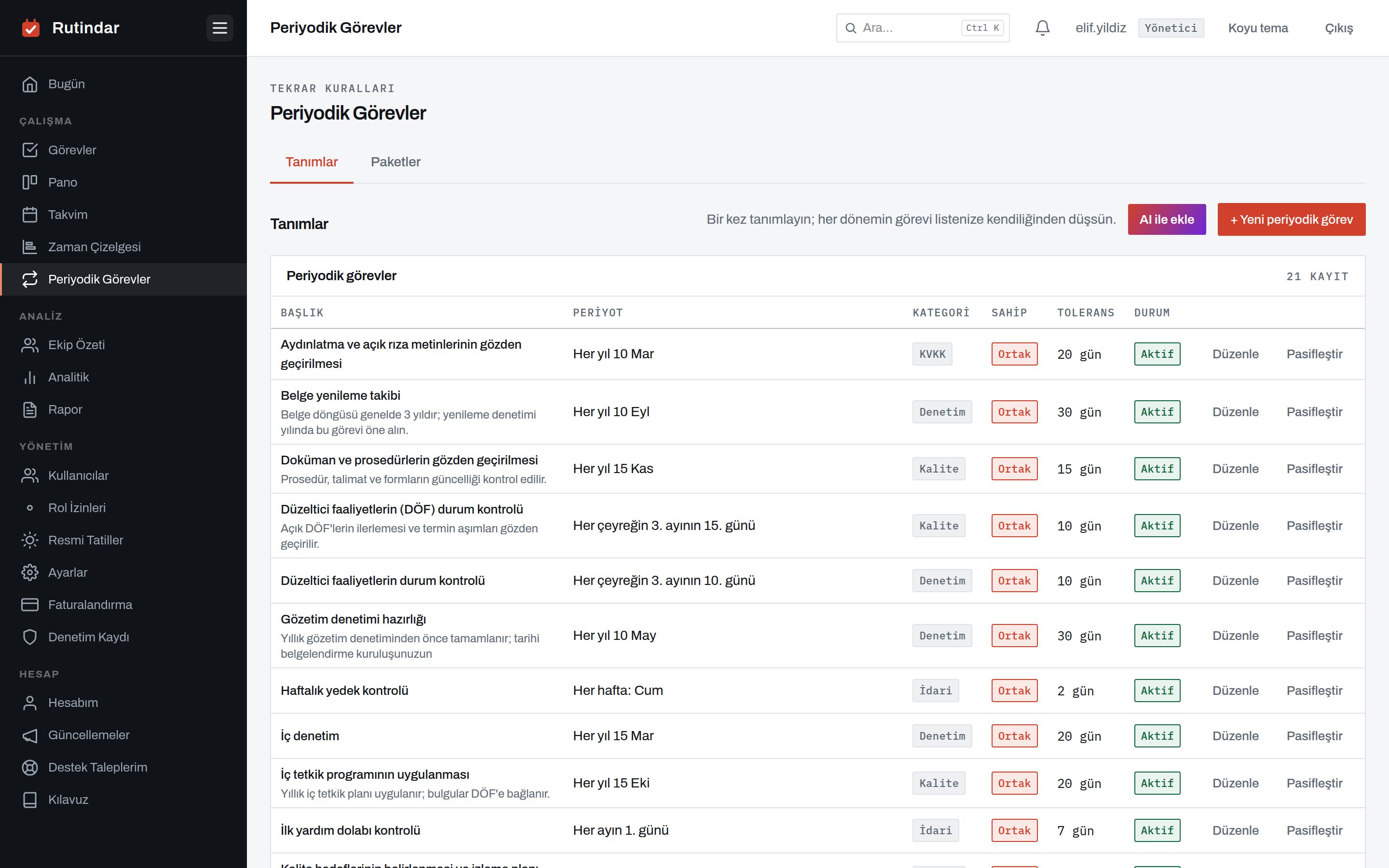
- Periyot: günlük · haftalık (gün seçimi) · aylık (ayın günü) · çeyrek · yarıyıl · yıllık (ay + gün).
- Tolerans (gün): son tarihten sonra kaç güne kadar "zamanında" sayılacağı.
- Tatil kaydırma: hafta sonu/resmî tatile denk gelen iş önceki ya da sonraki iş gününe çeker (ya da kaydırmaz).
- Kategori: serbest yazılır; yeni bir ad yazdığınızda kategori kendiliğinden oluşur. Alanın altında daha önce kullandığınız kategoriler rozet olarak durur, tıklayınca alana geçer. Bu liste yalnız kendi çalışma alanınıza aittir: kurumunuzdaki herkes aynı listeyi görür, başka kurumların kategorileri görünmez.
- Kontrol maddeleri: görevin içinde işaretlenecek yapılacaklar listesi (ör. "Basınç göstergesi yeşilde mi").
- Kimin görevi: ben · ortak havuz · bir ekip. Ekipte "herkese" seçilirse her üyeye ayrı görev üretilir. Kurumda tek kişiyseniz ekip seçeneği çıkmaz; bu alanın altında ekip arkadaşınızı davet etmeniz için bir bağlantı görürsünüz.
- Tamamlanmasa bile her dönem yeni görev açılsın: normalde işaretsiz kalır — açık (tamamlanmamış) bir görev varken o tanımdan yeni dönem görevi açılmaz. İş listede tek satır olarak durur ve kaç gündür beklediğini "N gün gecikti" rozetiyle gösterir; tamamladığınızda bir sonraki dönemin görevi normal şekilde gelir. Her günü ayrı ayrı kayda geçirmek istiyorsanız (ör. imzalı günlük kontrol formu) kutuyu işaretleyin: o zaman her dönem için ayrı görev üretilir ve tamamlanmayanlar birikir.
Arama ve kategori süzgeci
Tanım sayısı arttıkça aradığınız kuralı gözle taramak zorlaşır. Liste başlığının altındaki Ara kutusu başlık ve açıklamada arar; yanındaki Kategori süzgeci listeyi tek bir kategoriye daraltır. Süzülmüş görünümde kaç sonuç bulunduğu yazar, Temizle ile süzgeçleri kaldırırsınız.
Hazır paketler
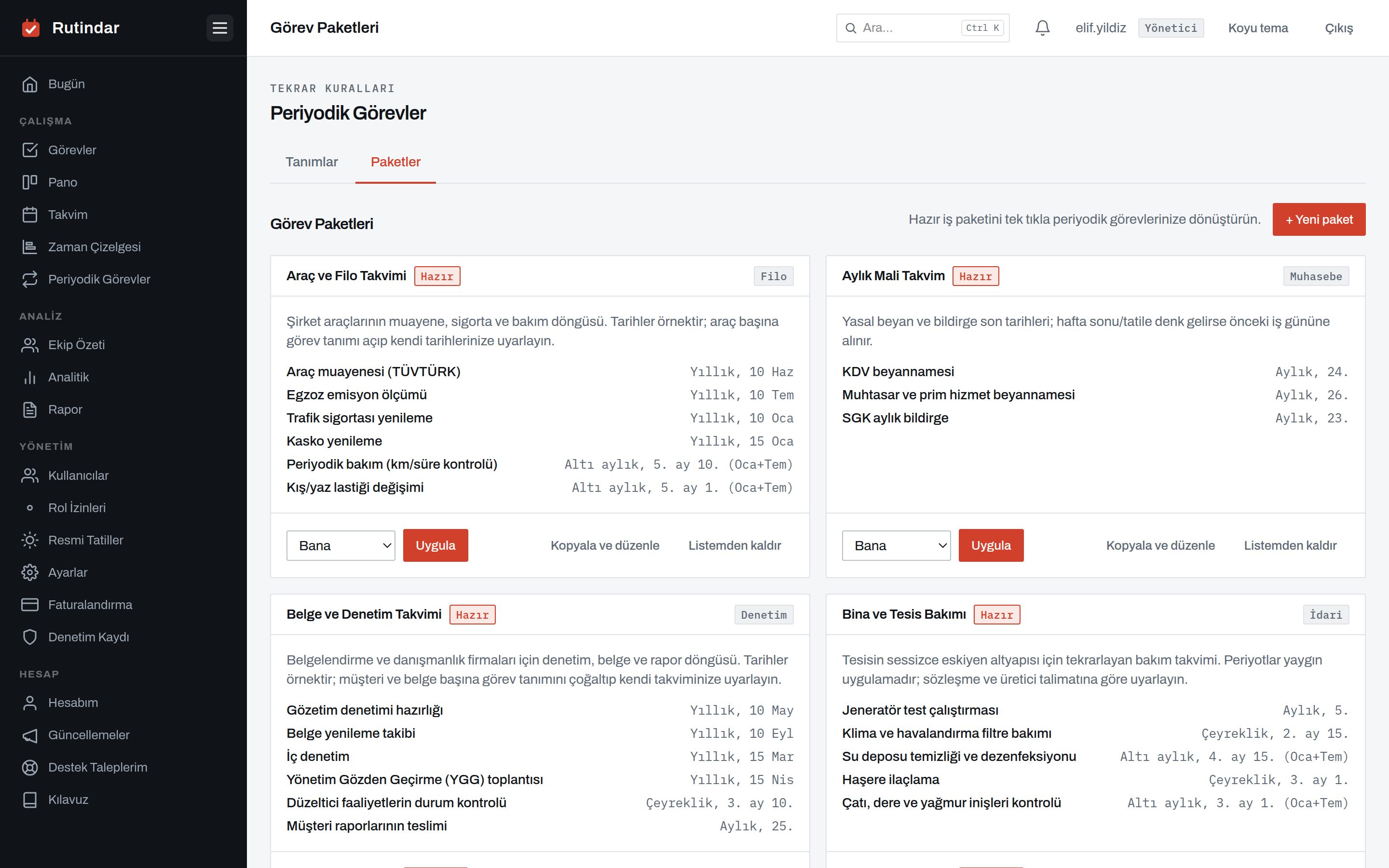
Aynı sayfanın Paketler sekmesinde tek tıkla uygulanabilen kurulu takvimler bulunur:
| Paket | İçerik |
|---|---|
| İSG Rutini | Haftalık saha turu · aylık yangın tüpü ve acil aydınlatma kontrolü · İSG kurulu toplantısı |
| Aylık Mali Takvim | KDV (24'ü) · muhtasar (26'sı) · SGK bildirge (23'ü) — kontrol maddeleriyle |
| Ofis ve Yönetim | Haftalık yedek kontrolü · ilk yardım dolabı · yıllık değerlendirme hazırlığı |
| İş Ekipmanları Periyodik Kontrolü | Kaldırma-iletme · basınçlı kaplar · elektrik/topraklama · paratoner · yangın söndürücü bakımı · asansör (yıllık asgari periyotlarla) |
| Bina ve Tesis Bakımı | Jeneratör testi · klima/havalandırma · su deposu · haşere ilaçlama · çatı-dere kontrolü |
| İSG Eğitim ve Sağlık Gözetimi | Sağlık muayenesi ve eğitim planı gözden geçirme · tatbikat · acil durum planı · risk değerlendirmesi gözden geçirme |
| Berber ve Kuaför | Sterilizasyon ve hijyen turu (günlük) · malzeme sayımı (haftalık) · cihaz bakımı (aylık) · ruhsat/belge kontrolü — randevular ayrıca Randevular ekranında tutulur |
| Site ve Apartman Yönetimi | Asansör fenni muayenesi · jeneratör · su deposu · ilaçlama · yangın tesisatı · genel kurul · işletme projesi ve aidat takibi |
| Belge ve Denetim Takvimi | Gözetim denetimi hazırlığı · belge yenileme · iç denetim · YGG toplantısı · düzeltici faaliyet takibi · müşteri raporları |
| Araç ve Filo Takvimi | Araç muayenesi · egzoz emisyonu · trafik/kasko yenileme · periyodik bakım · lastik değişimi |
| KVKK Rutini | VERBİS güncelliği · aydınlatma/rıza metinleri · periyodik imha · farkındalık eğitimi · veri işleyen sözleşmeleri |
| BT ve Yedeklilik Rutini | Yedekten geri dönüş testi · alan adı/SSL · lisans yenilemeleri · erişim gözden geçirme · yama kontrolü |
| İK ve Özlük Takvimi | Bordro · MUHSGK kontrolü · özlük dosyası taraması · yıllık izin planı · asgari ücret güncellemesi |
| Yıllık Vergi Takvimi | Geçici vergi dönemleri · kurumlar vergisi · MTV ve emlak taksitleri · defter tasdikleri |
| Kalite Yönetimi (ISO 9001) | Kalite hedefleri · DÖF takibi · müşteri memnuniyeti · iç tetkik · doküman gözden geçirme · tedarikçi değerlendirme · YGG |
| Gıda İşletmesi Hijyen Rutini | Günlük sıcaklık kaydı · hijyen turu · yağ tutucu · ilaçlama · numune analizi · davlumbaz temizliği · hijyen eğitimi |
| Dernek ve Vakıf Takvimi | Aidat takibi · yönetim kurulu · genel kurul hazırlığı · dernek beyannamesi · defter tasdikleri |
| Çevre ve Atık Yönetimi | Atık sahası kontrolü · tehlikeli atık gönderimi · yıllık atık beyanı · izin belgeleri · çevre iç tetkiki |
| Sigorta ve Sözleşme Yenilemeleri | Poliçe/sözleşme vade taraması · işyeri sigortası ve DASK · kira artış hazırlığı · kapasite raporu · oda aidatları |
| Marka ve Dijital Varlıklar | Marka tescil yenileme · patent yıllık ücretleri · sosyal hesap erişim denetimi · işletme profilleri · telif taraması |
| Klinik ve Muayenehane | Aşı/ilaç dolabı sıcaklık kaydı · sterilizasyon · tıbbi atık ve UATF · miat taraması · cihaz kalibrasyonları · ruhsatlar |
| Otel ve Konaklama | Havuz suyu analizi · hijyen denetimi · yangın sistemleri · lejyonella önlemi · sezon bakımı · turizm belgeleri |
| Şantiye İSG Rutini | İskele ve toplu koruma kontrolü · İSG turu · kaldırma araçları kayıt denetimi · geçici elektrik · şantiye defteri |
| Kreş ve Anaokulu | Mutfak hijyeni · servis araçları · oyun alanı güvenliği · tatbikat · personel belgeleri · MEB bildirimleri |
| Eczane Rutini | Soğuk zincir sıcaklık kaydı · miat taraması · ITS bildirim kontrolleri · nöbet çizelgesi · ruhsat kontrolü |
| Dış Ticaret Rutini | Teşvik takvimi taraması · yaptırım listesi taraması · kapasite raporu · dolaşım belgesi yetkileri · YYS/AEO · gümrük müşaviri sözleşmesi |
4. Görev üzerinde çalışmak
- Tamamlama: görev panelinde kontrol maddelerini işaretleyip Tamamla deyin; isterseniz tamamlama notu ekleyin. Tamamlayan kişi ve saat kayda geçer.
Durum Alttaki düğme Kontrol listesi yok Tamamla Listedeki maddelerin hepsi işaretli Görevi tamamla Eksik madde var Yine de tamamla — yanında kaç maddenin işaretlenmediği yazar Eksik madde görevi tamamlamanızı engellemez: işi bitirdiğinizi biliyorsanız (örneğin o dönem bir madde geçersizse) görevi kapatabilirsiniz. Uyarı yalnız ne yaptığınızı görmeniz içindir. Buna karşılık alt görevler ve bağımlılıklar engeller; açık alt görev ya da tamamlanmamış öncül varken ana görev kapanmaz.
- "Devam ediyor" etiketi: kontrol listesindeki maddelerin bir kısmını işaretlediğinizde görev satırında Devam ediyor etiketi çıkar. Madde işaretlemek görevi tamamlamaz — görev, siz Tamamla diyene kadar açık kalır. Etiket tam bunu ayırt etmek içindir; işaretli madde sayısı da yanında yazar (ör. 1/3).
- Kanıt dosyası: göreve tutanak, fotoğraf, ölçüm formu, rapor eklenebilir — denetimde geçmişe dönük gösterilir.
- Yorumlar: görev üstünde ekipçe yazışma; kime bilgi verildiği kayıtta kalır.
- Alt görevler: büyük işi parçalara bölüp ayrı ayrı işaretleyin.
- Erteleme / iptal: görev ertelenebilir ya da gerekçeyle iptal edilebilir; iptal edilen görev karneye "yapılmadı" olarak yansımaz ama denetim kaydında izi kalır.
- Bağımlılık: bir görev başka bir görev bitmeden başlamayacaksa bağımlılık tanımlanabilir (Zaman Çizelgesi'nde görünür).
5. Ekipler
- Ekipler sayfasında ekip oluşturun (ör. "Saha Ekibi", "Muhasebe").
- Üyeleri ekleyin; bir kişi birden çok ekipte olabilir.
- Periyodik tanımda ya da tek görevde sahibi ekip seçin:
- Ortak: ekipten herhangi biri yapar, ilk tamamlayan kapatır.
- Herkese: her üye için ayrı görev üretilir; herkes kendi işinden sorumludur (ör. herkesin ayrı zimmet kontrolü).
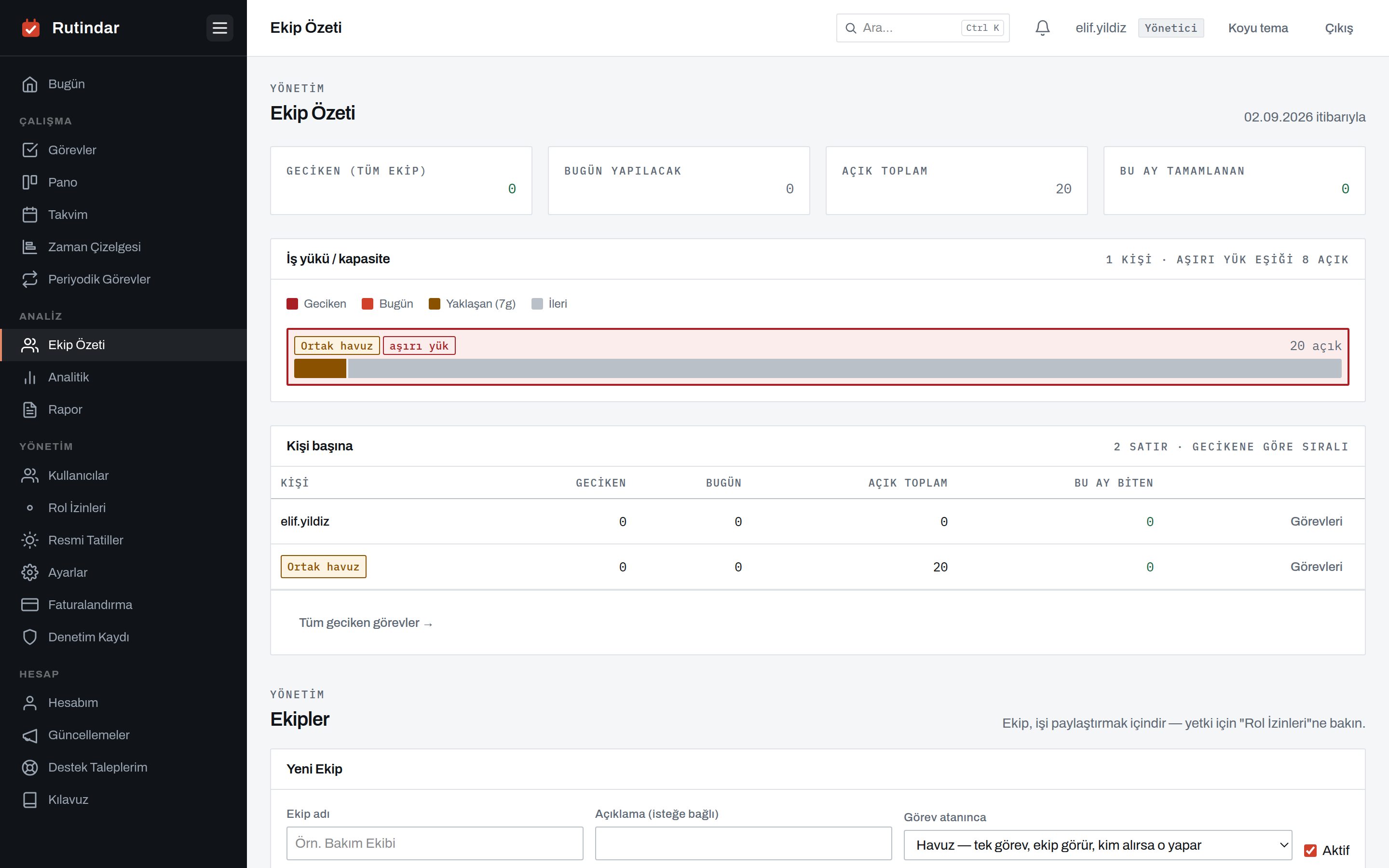
Ekip Özeti ekranı yöneticilere kişi bazında iş yükünü ve durumu gösterir.
6. Bildirimler ve telefon takvimi
- Zil: üst bardaki zil simgesi kurum içi bildirimleri gösterir.
- E-posta özeti: bekleyen bildirimler günde bir toplu e-postayla gelir (görev özeti + SLA uyarıları).
- Başlangıç hatırlatmaları: çalışma alanı kurulup hiç periyodik iş tanımlanmadıysa ilk günlerde bir hatırlatma gelir. Kurulumu tamamlamış ama iki hafta boyunca tek kişi kalan alanlara ise bir kez ekip daveti hatırlatması gider. Her ikisi de kurum sahibine gider, birer defa gönderilir ve davet oluşturduğunuzda kesilir.
- Anlık bildirim (push): tarayıcı izin isteğini onaylarsanız bildirimler telefonunuza/bilgisayarınıza anında düşer.
- Telefon takvimi (ICS): Hesabım → Takvim aboneliği bölümünde kişisel bir besleme adresi oluşturun; bu adresi Google Takvim'de "URL ile ekle" ya da Outlook'ta "Takvime abone ol" alanına yapıştırın. Açık görevleriniz ve ortak havuz, son tarihlerinde takviminizde görünür.
7. Gecikme yönetimi: SLA ve eskalasyon
- Son tarihi geçen açık görev gecikmiş sayılır ve listelerde işaretlenir.
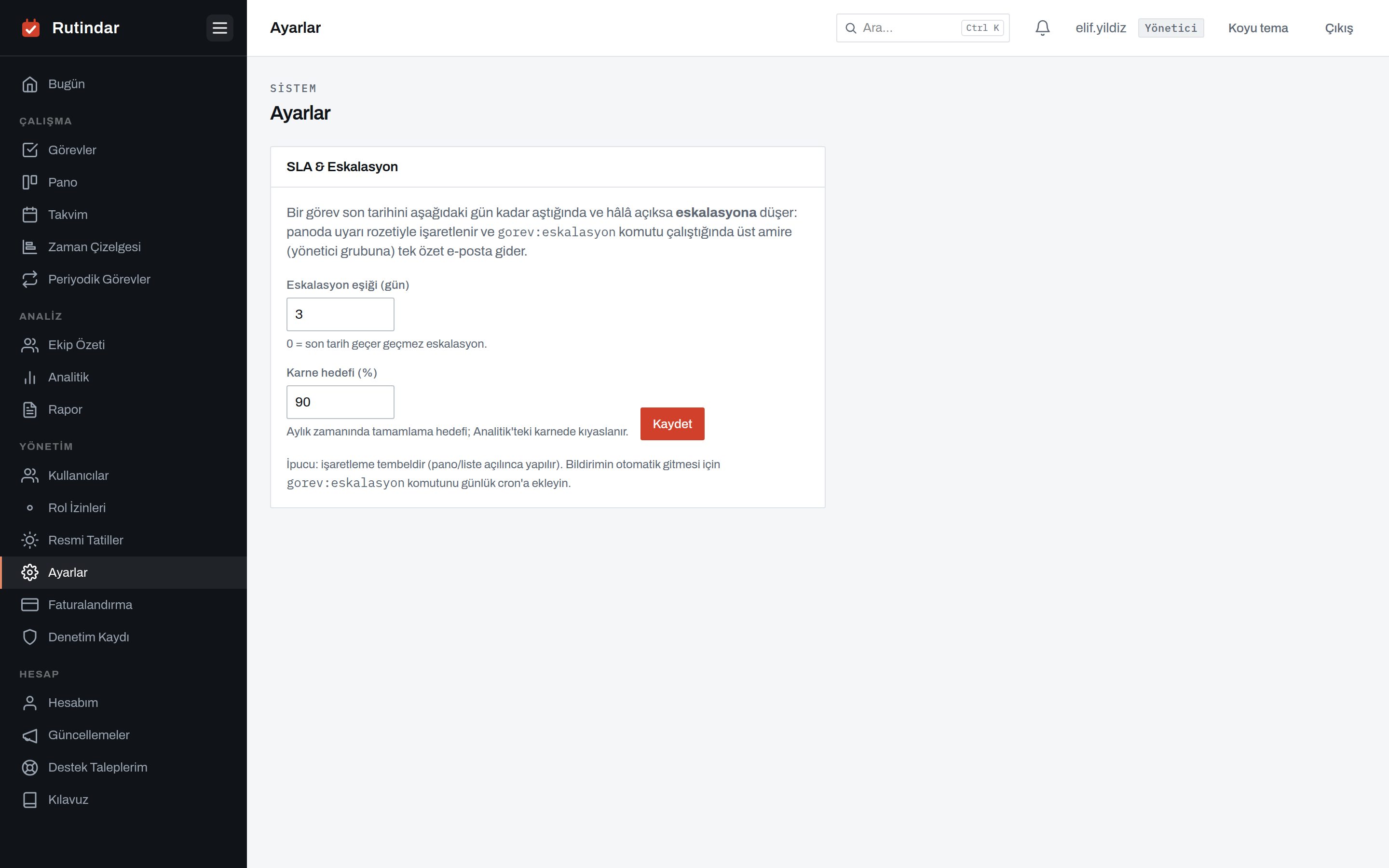
- Gecikme, Ayarlar'daki eskalasyon eşiğini (gün) aşarsa görev eskalasyona düşer: panoda uyarı rozeti çıkar ve yöneticilere e-postayla bildirilir. 0 yazarsanız son tarih geçer geçmez eskalasyon başlar.
- Karne hedefi (%) da Ayarlar'dadır: aylık zamanında tamamlama hedefiniz — Analitik'teki karnede kıyaslanır (varsayılan %90).
8. Analiz ekranları
| Ekran | İçerik |
|---|---|
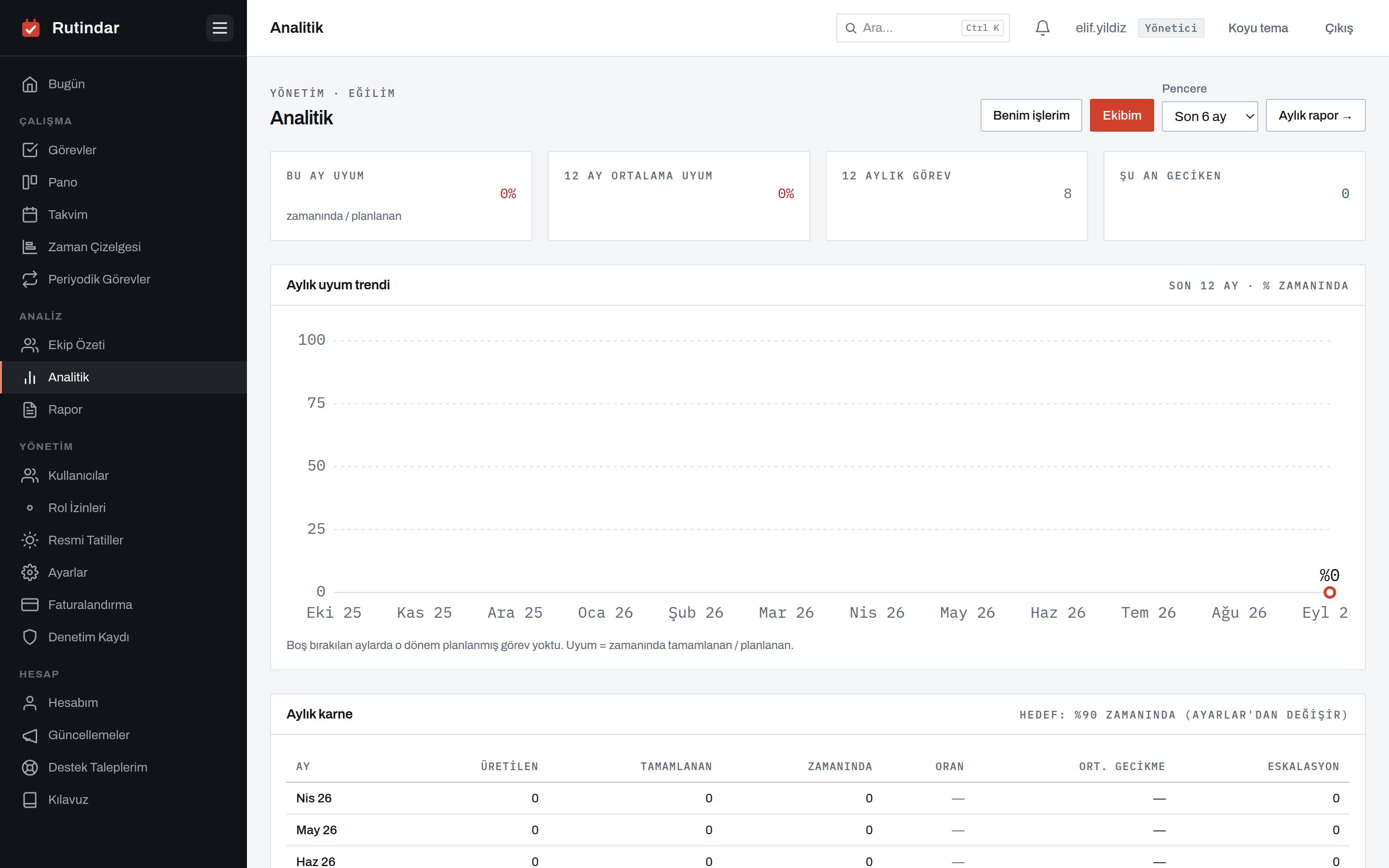
| Analitik | Aylık uyum trendi, kişi bazında zamanında tamamlama, kategori dağılımı, en çok gecikenler ve Aylık Karne: üretilen / tamamlanan / zamanında sayıları, ortalama gecikme, eskalasyon sayısı ve hedefle kıyaslı oran rozeti. |
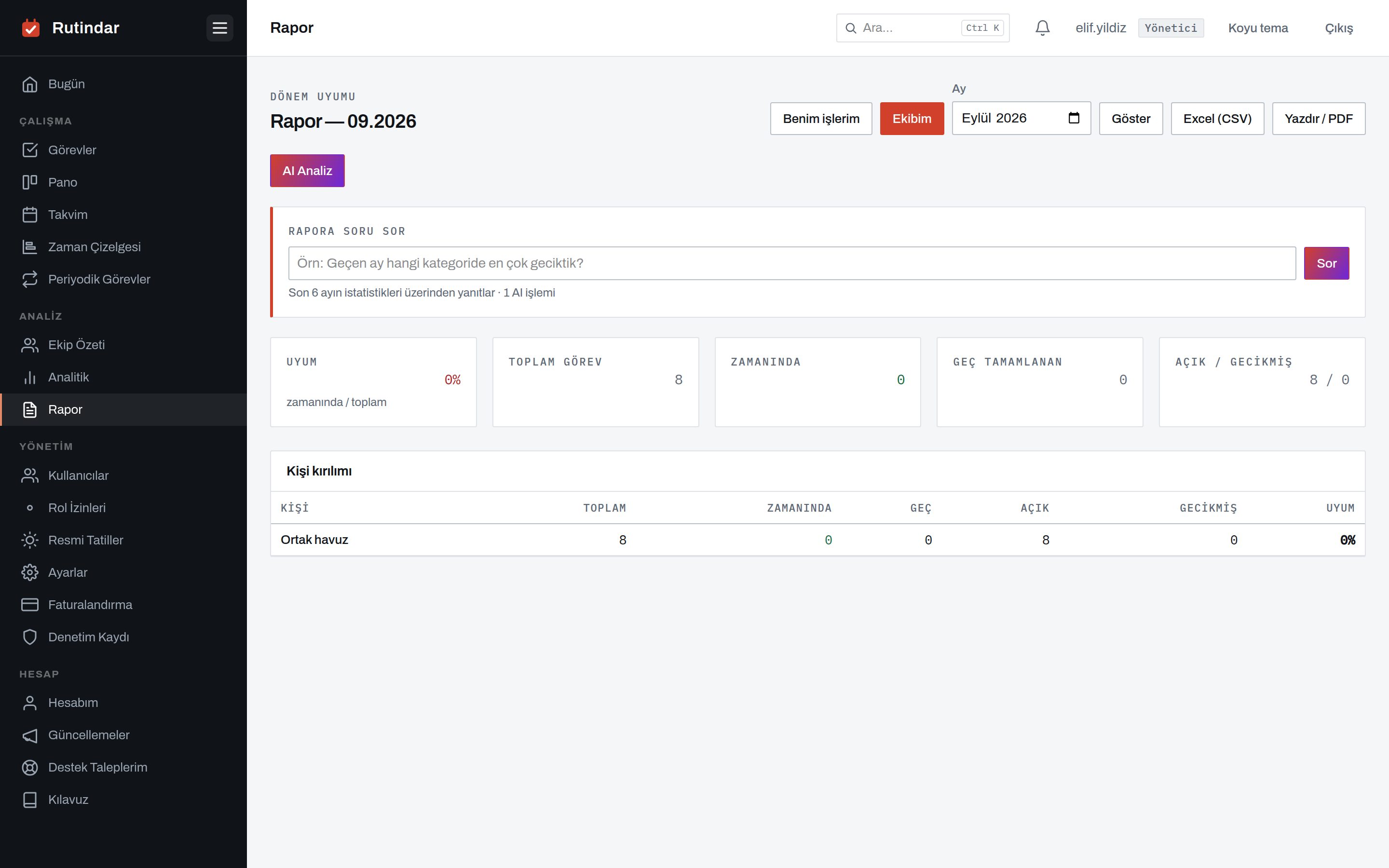
| Rapor | Dönemsel dökümler ve listeler. |
| Ekip Özeti | Kişi bazlı yük ve durum özeti. |
9. Kullanıcı yönetimi
- Roller: Yönetici (tüm yönetim yetkileri) ve Ekip Üyesi. Yetki ayrıntıları Rol İzinleri ekranından kurum bazında ayarlanabilir.
- Davet: Kullanıcılar sayfasından; bekleyen davetler aynı sayfada listelenir, iptal edilebilir ya da tekrarlanabilir. Her davetin bağlantısı kopyalanabilir — e-posta spam kutusuna düşerse aynı bağlantıyı WhatsApp'tan ya da elden iletebilirsiniz.
- Doğrudan kullanıcı açmak: davet beklemeden, aynı sayfanın üstündeki Yeni Kullanıcı formundan kişiye geçici parolayla hesap açabilirsiniz. Kişi ilk girişte parolasını değiştirir.
- Pasife alma: ayrılan kişiyi silmek yerine pasife alırsınız — giriş yapamaz, ücretlendirmeye ve faturaya dahil edilmez, ama geçmiş kayıtları ve sorumluluk izi korunur. Gerekirse Aktife Al ile geri açılır.
- Parola: yönetici, kullanıcının parolasını aynı ekrandan sıfırlayabilir.
10. Resmî tatiller
- Resmi Tatiller sayfasında kurumunuzun tatil takvimi durur; ulusal tatiller kurulu gelir.
- Kuruma özel gün ekleyebilirsiniz (ör. şirket izin günü) — tatil takvimi her kurum için ayrıdır.
- Tatil kaydırma kuralı olan periyodik görevler bu takvime bakar.
11. Faturalandırma
| Durum | Ücret |
|---|---|
| İlk 30 gün | Ücretsiz deneme — kart istenmez |
| Sonrası | Kullanıcı başına ayda 90 TL — her 30 günlük dönemin başında tek seferde bakiyeden düşer; pasif kullanıcılar sayılmaz |
- Ödeme kontör mantığıyla çalışır: Faturalandırma sayfasından kartla bakiye yüklersiniz (PayTR güvenli ödeme), her 30 günlük dönemin ücreti bakiyeden tek seferde düşer. Dönem ortasında eklediğiniz kişi o dönem sayılmaz, bir sonrakinde ücretlendirilir.
- Dönem ücreti tahsil edilemezse (bakiye yetersizse) kullanım 15 gün uyarıyla sürer; bu süre içinde bakiye yüklenmezse hesap kilitlenir. Yükleme yapıldığında her şey anında normale döner; erken ayrılırsanız kalan bakiyeniz iade edilir.
- Fatura bilgileri (ünvan, vergi no, adres) aynı sayfadan girilir; ödeme önce yapılabilir, bilgiler girildiğinde bekleyen tahsilatların faturası kendiliğinden düzenlenir.
Fiyat sözümüz
Fiyatlarımız ileride değişirse, değişiklik yürürlüğe girmeden en az 60 gün önce size bildirilir; bildirim yapılmadan mevcut ücretiniz değiştirilmez.
Bu ay aldığınız karşılık
Faturalandırma ekranı yalnız ne ödediğinizi değil, karşılığında ne aldığınızı da gösterir: bu ay kapatılan iş sayısı ve iş başına maliyet yan yana durur, altlarında geçen ayın sayısı görünür. Ücret tahakkuk etmeyen aylarda maliyet yerine «ücretsiz» yazar.
12. Yapay zekâ asistanı ve AI hakları
Rutindar'ın yapay zekâ asistanı işinizi hızlandırır; hiçbir yerde sizin yerinize karar vermez — üretilen her şey onayınızdan geçer. Yapay zekâ her planda dahildir, ayrı bir AI aboneliği yoktur; yalnız aylık işlem hakkını aşarsanız kredi eklersiniz.
Herkese açık AI özellikleri
- AI ile görev ekleme: Görev ekranlarındaki AI ile ekle tuşuna basın; ekranın ortasında açılan kutuya işinizi kendi cümlelerinizle yazın (örn. "Pazartesi KDV beyannamesini hazırla; belgeleri topla"). Asistan başlığı, tarihi, önceliği ve kontrol listesini çıkarıp taslak gösterir; onaylarsınız. "Her ayın 24'ü", "her pazartesi" gibi tekrar eden ifadeleri de anlar ve doğrudan periyodik görev tanımı önerir.
- Günün özeti: Bugün ekranındaki kart gecikenleri ve bugün bitecekleri özetler ve herkese açıktır. Ekip liderinde tüm ekibin işlerini, ekip üyesinde yalnız kendi işlerini kapsar. Kişi başına günde bir kez üretilir ve aylık AI hakkından düşmez.
Metin sabah bir kez yazılır, ama kart gün içinde canlı kalır: altındaki satır ("Şu an: 2 geciken · 1 bugün") her açılışta güncellenir, tamamladığınız ya da iptal ettiğiniz işlerin adı metinde üstü çizili görünür. Açık işiniz kalmadıysa kart bunu söyler. Bu tazeleme yapay zekâya yeniden gitmez, hakkınızdan düşmez. - Kayıtta akıllı paket önerisi: Kayıt sırasında iş kolunuza uygun hazır paketler önerilir.
Yapay zekânın diğer yaptıkları
Aşağıdakiler her planda dahildir; ayrı bir AI aboneliği yoktur. Rapor ile ilgili olanlar rapor yetkisi olan kişide (ekip lideri) görünür.
- Uzun metin dökümü: AI kutusuna 5.000 karaktere kadar metin yapıştırın (toplantı notu, e-posta); tek seferde 20 göreve kadar bölünür.
- Rapor ekranında AI detaylı analiz: aylık raporunuzu yorumlar (genel durum, darboğazlar, öneriler); analiz kaydedilir, sonradan görüntülenir ve Analizi Yazdır / PDF ile çıktı alınır.
- Kontrol listesini AI doldursun: ek görev formunda başlığı yazın, maddeleri asistan önersin.
- Gecikme riski uyarısı: geçmiş performansa göre gecikmesi muhtemel görevlerde "Gecikebilir" işareti.
- Rapora soru sorun: "geçen ay kaç bakım kapattık?" gibi soruları doğal dille sorun.
- Haftalık kişisel özet e-postası: haftanın ilk açılışında geçen haftanın özeti e-postanıza gelir.
- Takvim aboneliği (ICS): açık görevleriniz telefon/bilgisayar takviminizde görünür (bkz. Bölüm 6).
AI hakları ve ek kredi
- Sizin başlattığınız AI işlemleri (görev girişi, rapor analizi, madde önerisi, rapor sorusu) aylık AI hakkından düşer: ayda 30 işlem. Ayrıca aşağıdaki adil kullanım tavanı uygulanır. Günün özeti, haftalık e-posta ve kayıt önerisi hiçbir planda haktan düşmez. Kısa işlemler 1 hak yer; uzun metin dökümü (1.500 karakterin üstü) daha yüklü olduğu için 3 hak yer.
- Hak her ayın başında yenilenir. Daha fazlası gerekirse Faturalandırma → AI Kredisi bölümünden kredi kartıyla AI paketini 30 TL'ye alabilirsiniz: 100 işlem hakkı + 10 TL adil kullanım tavanı ekler ve ay sonunda yanmaz. Ayrı bir AI aboneliği yoktur — yapay zekâ her planda dahildir.
- Adil kullanım tavanı: aylık işlem hakkının yanında bir de aylık kullanım tavanı vardır. İşlemlerin ağırlığı birbirinden farklı olduğu (uzun rapor analizi kısa bir madde önerisinden çok daha yüklü olduğu) için hakkınız bitmeden bu tavan dolabilir. Durumu Faturalandırma → AI Kredisi ekranında "Bu ayki adil kullanım" satırından görürsünüz; tavan da her ay başında sıfırlanır.
- Aylık hak ya da tavan dolduğunda uygulama aynen çalışmaya devam eder; yalnız AI destekli üretim durur, her şeyi elle yapabilirsiniz.
- Verileriniz: Asistan yalnız yazdığınız metni ve görev başlığı/tarih gibi asgari özet bilgiyi işler; işlem kayıtları denetim amacıyla saklanır.
13. Denetim kaydı, güncellemeler ve destek
- Denetim Kaydı: kim, ne zaman, ne yaptı — görev tamamlama, kullanıcı işlemleri, ayar değişiklikleri tarihçesi.
- Güncellemeler: üründeki yenilikler duyuru olarak bu sayfada listelenir.
- Destek: Destek Taleplerim sayfasından talep açın; yanıtlar aynı yerde ve e-postanızda.
- Yasal metinler ve uygunluk: rutindar.com/yasal ve rutindar.com/standart-uyumu (ISO 9001 / 45001 maddeleri karşısında neyi karşıladığımızın açık tablosu).
Rutindar bir Voltran Yazılım ürünüdür.
14. Entegrasyon: API ile görev okuma
Başka bir yazılımın görevlerinizi ve kurum özetinizi okuyabilmesi için bir API anahtarı üretebilirsiniz. Anahtar sizin adınıza çalışır: yalnız sizin kurumunuzun ve sizin izinlerinizin gördüğü veriyi döndürür, fazlasını değil.
Anahtar üretme
Yönetim > API Anahtarları sayfasından anahtara bir ad verip ("Şirket panosu" gibi) Üret düğmesine basarsınız. Anahtar ekranda bir kez gösterilir; entegrasyonun ayarlarına o an kopyalayın.
Kullanımı
Anahtar her isteğin başlığında gönderilir:
Authorization: Bearer ANAHTAR
Sunucunuz bu başlığı iletmiyorsa X-Api-Key: ANAHTAR başlığı da kabul edilir. Adres önekiniz: https://rutindar.com/api/v1
Uçlar
| Adres | Ne döner |
|---|---|
| GET /ping | Anahtar geçerli mi, hangi kurumu görüyor |
| GET /ozet | Açık, bugünkü, geciken ve eskalasyona düşen görev sayıları |
| GET /gorevler | Görevler (?durum=acik, ?baslangic=&bitis=) |
Listeler sayfalıdır: ?sayfa=1&adet=50 ile sayfa ve kayıt sayısı verilir (en çok 200).
Sınırlar ve güvenlik
API yalnız okuma yapar: görev açmaz, kapatmaz, atamaz, hiçbir kaydı silmez. Anahtar sizin kurumunuzun dışına çıkamaz; başka bir kurumun verisi hiçbir koşulda dönmez. Anahtarın sahibi olan kullanıcının izinleri neyi görmesine izin veriyorsa API de onu döndürür.
Voltran Yazılım ve Teknoloji Hizmetleri Ltd. Şti.
Merkez: Özbey Mah. 4034 Sok. No: 23/1 Torbalı / İZMİR
Ar-Ge: Yedi Eylül Mah. 5546 Sok. No: 14 Torbalı / İZMİR
Torbalı V.D. · Vergi No: 9000068353 · MERSİS: 0900006835300015
Sorularınız için: info@voltranyazilim.com